
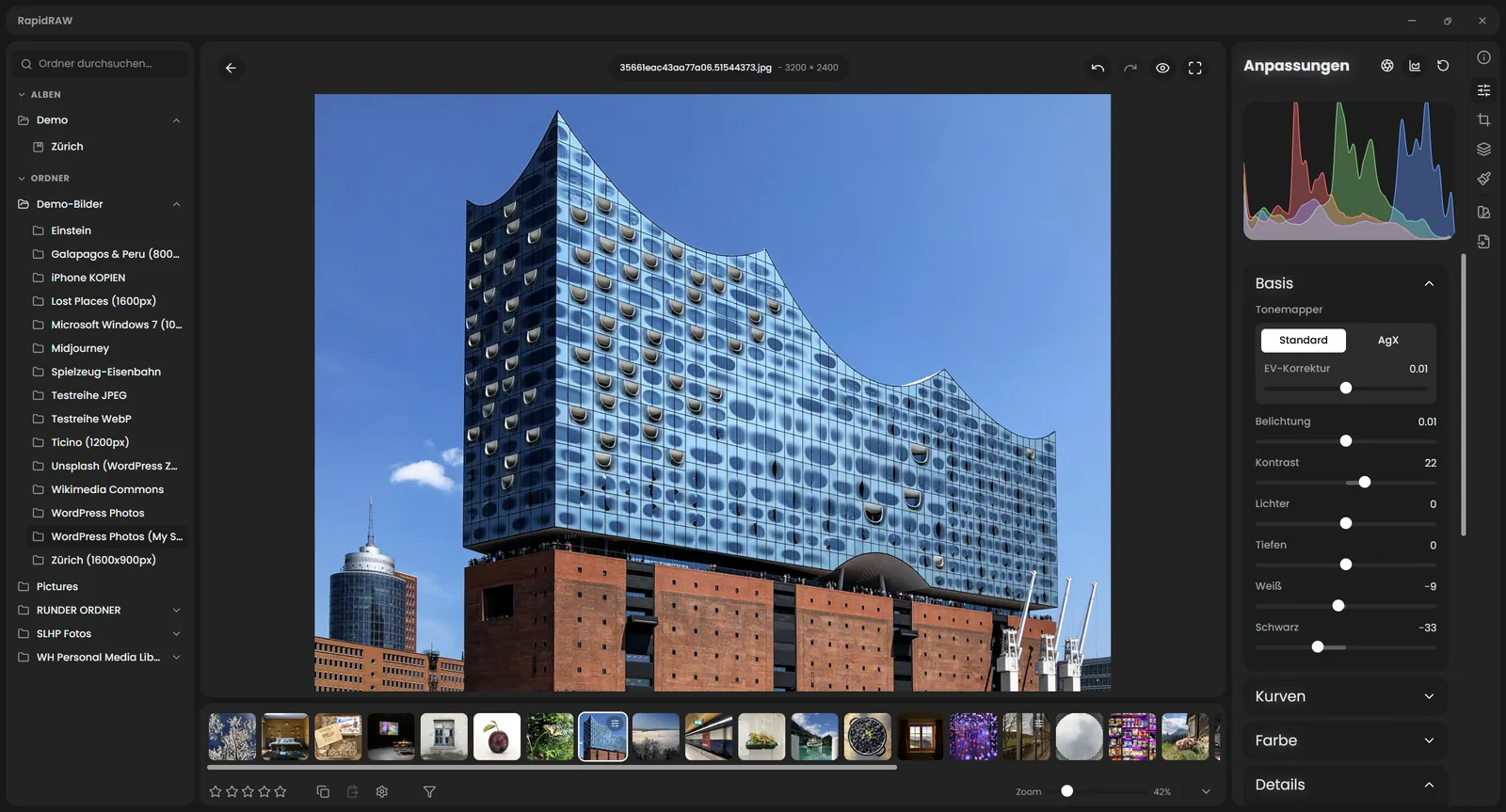
Viele unserer Kunden, die ihre Websites selbst pflegen, scheitern an der Aufbereitung der Bilder. Das muss nicht sein: Es braucht nur etwas Grundlagenwissen, ein wenig Übung – und ein vernünftiges Bildbearbeitungsprogramm. RapidRAW ist für diesen Zweck geradezu ideal: Es ist schnell erlernt, bietet alle nötigen Funktionen, und ist erst noch kostenlos.
Fehler Nr. 1: zu grosse Bilder
Der häufigste Fehler, den unsere Kunden im Umgang mit Bildern machen, betrifft die Dateigrösse. Oft werden Fotos direkt aus der Kamera bzw. dem Smartphone auf die Website hochgeladen. Solche Fotos sind typischerweise 1 bis 3 MByte gross – für eine Website ist das viel zu viel, denn es verlängert die Ladezeiten deutlich. Fotos für Websites sollten nur etwa 50 bis 250 KByte gross sein, Hero-Bilder allenfalls ein wenig grösser.
Wie aber kann man die Dateigrösse reduzieren? Hier gibt es zwei wesentliche Hebel: Die Reduktion der Auflösung und die Wahl des optimalen Dateiformats.
Die richtige Auflösung
Wie allgemein bekannt sein dürfte, bestehen digitale Bilder aus einzelnen Bildpunkten, die man als Pixel bezeichnet. Auflösung ist ein anderes Wort für die Gesamtzahl aller Pixel in einem Bild. Man kann sie entweder als Breite x Höhe angeben (z.B. 4032 x 3024 Pixel) oder als Total (z.B. 12 Megapixel). Die Auflösung spielt übrigens nicht nur bei Bildern eine Rolle, sondern auch bei Bildschirmen, Fernsehern und Kameras.
Warum eine höhere Auflösung besser ist, ist nicht schwer zu verstehen: Je mehr Bildpunkte vorhanden sind, desto detailreicher und schärfer wird ein Bild. Umgekehrt sieht man bei einem schlecht aufgelösten Bild schneller die einzelnen Pixel, das Bild erscheint «verpixelt».
Leider bedeutet eine höhere Auflösung nicht nur eine bessere Qualität, sondern auch eine grössere Datenmenge – und zwar im Quadrat. Ein Bild im Format 1200 x 800 Pixel hat 960’000 Pixel, also knapp 1 Megapixel. Verdoppeln wir nun die Kantenlänge auf 2400 x 1600 Pixel, dann vervierfacht sich die Auflösung auf 3’840’000 Pixel, also knapp 4 Megapixel.
Welches ist denn nun die optimale Auflösung für Bilder auf einer Website? Diese Frage lässt sich nicht pauschal beantworten. Es kommt einerseits darauf an, wie gross das Bild angezeigt werden soll, andererseits auf den Qualitätsanspruch.
Nehmen wir an, auf einer Website wird jeder Mitarbeiter mit Foto vorgestellt. Die Grösse dieser Fotos ist im HTML- bzw. CSS-Code auf 360 x 360 px (Desktop) bzw. 240 x 240 px (Mobile) festgelegt. Somit benötigen wir hier lediglich eine Auflösung von 360 x 360 Pixel oder – wenn man auch auf hochaufgelösten Retina-Displays eine perfekte Bildqualität wünscht – das Doppelte. Eine Auflösung von mehr als 720 x 720 Pixel hingegen bringt in dieser Situation keinerlei Vorteile mehr, erhöht aber die Ladezeit.
Das richtige Dateiformat
Mindestens so wichtig wie die richtige Auflösung ist das richtige Dateiformat. Hier gibt es ein halbes Dutzend Optionen, und sie haben unterschiedliche Vor- und Nachteile.
JPEG
JPEG ist das traditionelle Format für Fotos. Die Besonderheit von JPEG ist, dass man beim Speichern die gewünschte Bildqualität in Prozent einstellen kann, wobei eine Reduktion der Bildqualität zu deutlich kleineren Dateien führt.
Welche Stufe man hier wählt, hängt stark vom Bildinhalt und vom persönlichen Qualitätsanspruch ab. Als Faustregel kann man aber sagen, dass der Qualitätsverlust bei 75% praktisch nicht sichtbar ist, aber bereits zu deutlich kleineren Dateien führt. Dieser Effekt ist allerdings nicht linear: Die Einsparungen bei der Dateigrösse werden bei tiefen Qualitätsstufen immer geringer, während die negativen Folgen der Kompression immer deutlicher sichtbar werden (vgl. Testreihe unten).
WebP
WebP ist ein deutlich jüngeres Format, das einen ähnlichen Zweck erfüllt wie JPEG. Auch hier ist die Bildqualität (bzw. die Bildkompression) variabel. Gegenüber JPEG hat WebP den Vorteil, dass es noch kleinere Dateien erzeugt und dass die Qualitätseinbussen bei starker Kompression meist weniger offensichtlich sind, wie unsere Testreihe zeigt.
JPEG und WebP im Vergleich
Dateigrössen unseres Testfotos (1200 x 900 px)
| Qualitätsstufe | Dateigrösse JPEG | Dateigrösse WebP |
|---|---|---|
| 100 | 832 KB | 404 KB |
| 75 | 153 KB | 86 KB |
| 50 | 104 KB | 62 KB |
| 25 | 72 KB | 40 KB |
| 10 | 47 KB | 26 KB |

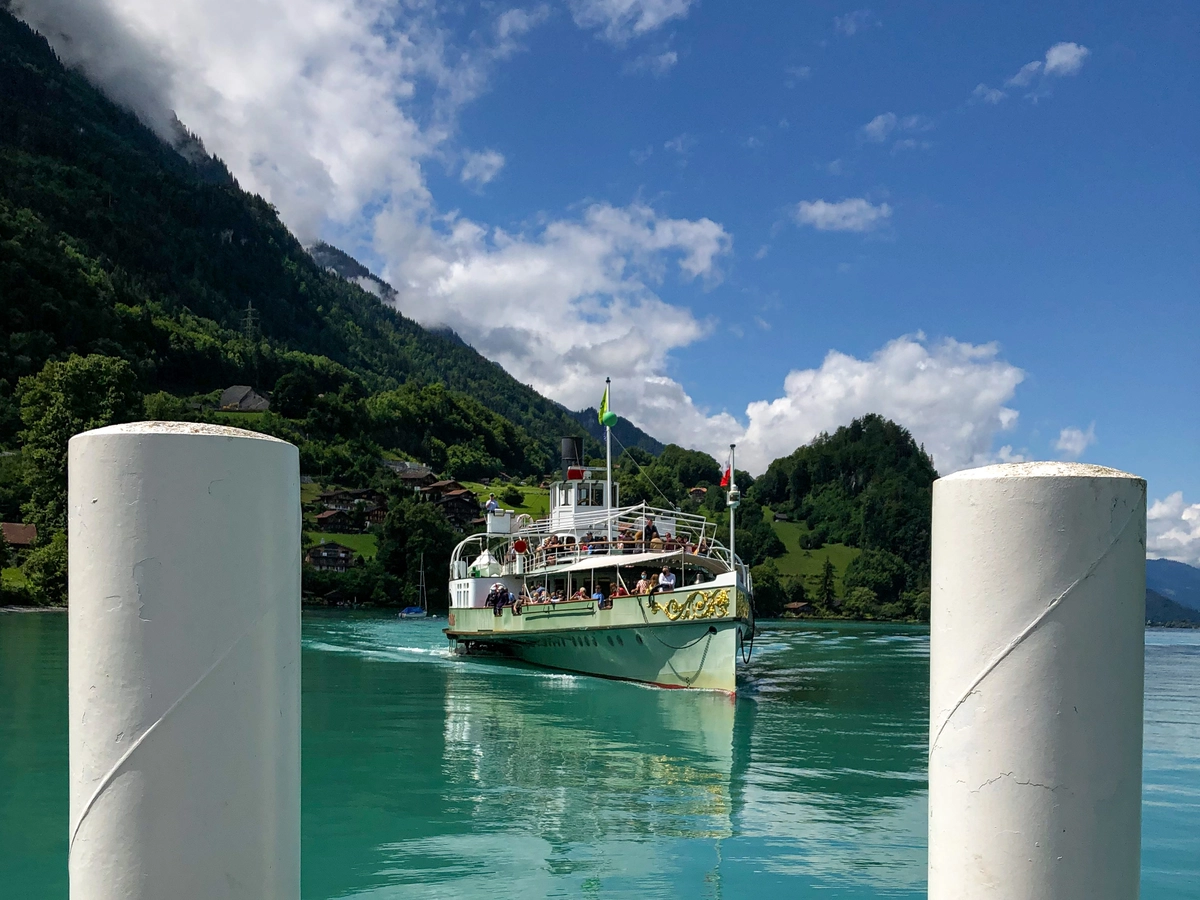
Unser Testbild als JPEG (links) und WebP (rechts) mit Qualitätsstufe 100: Die JPEG-Datei ist gut doppelt so gross. (Bild anklicken für vergrösserte Darstellung)


Unser Testbild als JPEG (links) und WebP (rechts) mit Qualitätsstufe 75: Die Qualitätsverluste durch die Kompression sind praktisch nicht wahrnehmbar, aber die Dateien sind nur noch ein Viertel so gross wie bei Stufe 100. (Bild anklicken für vergrösserte Darstellung)


Unser Testbild als JPEG (links) und WebP (rechts) mit Qualitätsstufe 25: Die Dateigrösse hat sich nochmals halbiert, allerdings hinterlässt die Kompression ihre Spuren. (Bild anklicken für vergrösserte Darstellung)
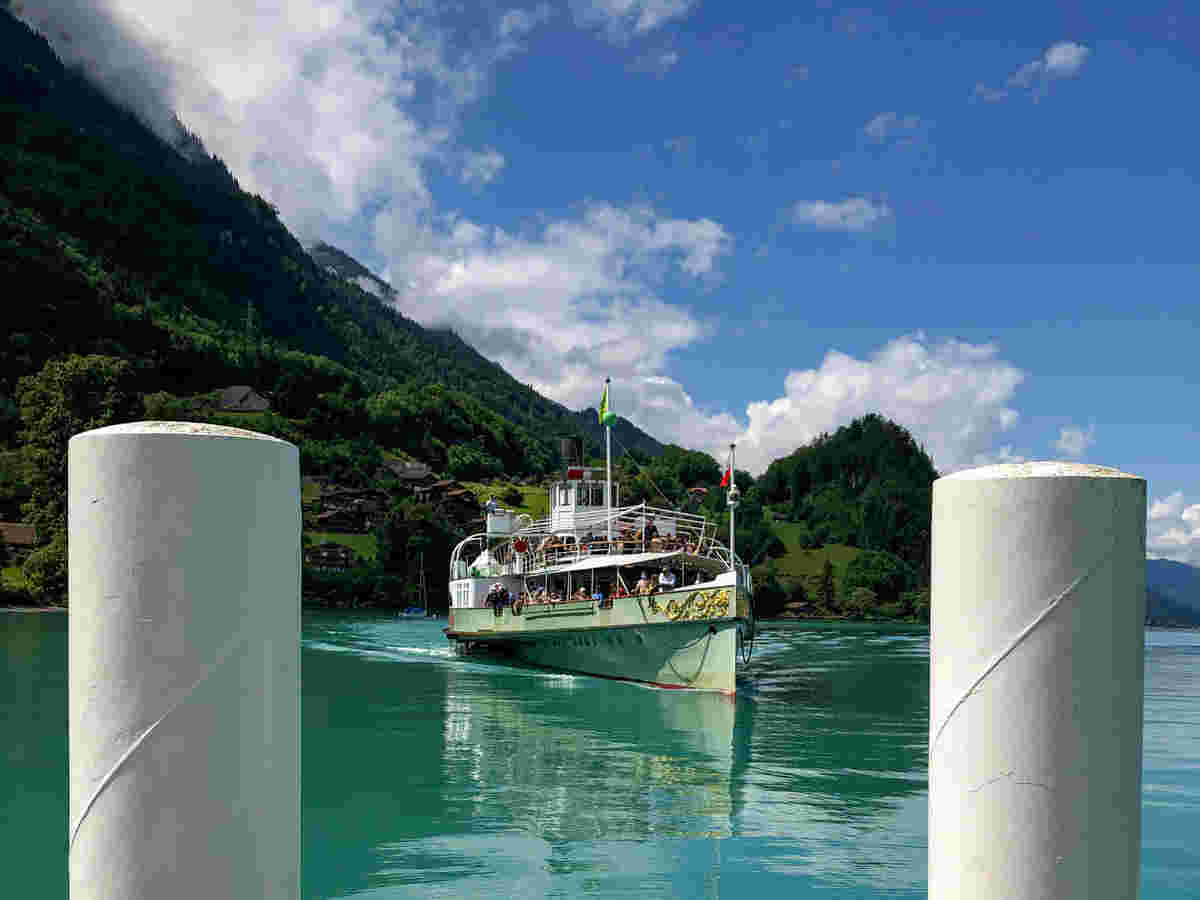

Unser Testbild als JPEG (links) und WebP (rechts) mit Qualitätsstufe 10: Diese Dateien sind nur noch ein Zwanzigstel so gross wie bei Stufe 100. Der Preis dafür sind allerdings deutliche Qualitätsverluste, insbesondere bei der JPEG-Variante. (Bild anklicken für vergrösserte Darstellung)
AVIF
Das dritte Format, das man in diesem Zusammenhang erwähnen muss, ist AVIF. AVIF ist noch etwas effizienter als WebP, wird aber noch nicht ganz so lange von allen Browsern unterstützt (Details hier).
Im Moment empfehlen wir deshalb für Fotos WebP, weil es den besten Kompromiss aus Bildqualität, Dateigrösse und Browser-Kompatibilität darstellt. Aber auch wenn Sie weiterhin JPEG nutzen, ist das völlig in Ordnung – solange sie eine sinnvolle Qualitätsstufe wählen.
PNG
PNG ist traditionell das Bildformat für Logos, Icons oder Diagramme. Derartige Grafiken können mit PNG sehr kompakt und trotzdem ohne Qualitätsverlust gespeichert werden. Zudem sind Grafiken mit transparentem Hintergrund möglich, was JPEG beispielsweise nicht beherrscht.
Völlig ineffizient ist PNG hingegen bei Fotos: Unser Dampfschiff-Foto aus der obigen Testreihe ergäbe eine fast 2 MB grosse Datei.
SVG
Nicht unerwähnt bleiben darf auch SVG. Ähnlich wie PNG eignet sich dieses Format nur für Grafiken, nicht für Fotos. Der grundlegende technische Unterschied liegt darin, dass SVG ein Vektorgrafik-Format ist: Es speichert ein Bild nicht in Form von Bildpunkten (wie alle anderen Dateiformate in unserer Liste), sondern als geometrische Formen.
Das hat den Vorteil, dass man eine SVG-Grafik beliebig gross anzeigen kann, ohne dass sie verpixelt wirkt. Zudem kann man SVG-Grafiken mit CSS und JavaScript manipulieren, beispielsweise umfärben oder animieren.
Weil SVG so anders funktioniert, benötigt man auch spezielle Software, um solche Grafiken zu erstellen (z.B. Adobe Illustrator, Affinity, Inkscape). Zudem ist SVG ein ziemlich anspruchsvolles Format mit vielen Besonderheiten. Deshalb beschränken wir uns hier auf eine simple Empfehlung: Wenn Sie bereits SVG-Grafiken haben, dann nutzen Sie diese auch auf Ihrer Website.
GIF
Den Abschluss macht ein Oldtimer: GIF ist das älteste Bildformat in dieser Liste und existiert bereits seit 1987. Entsprechend ist es ziemlich limitiert: Insbesondere erlaubt es nur 256 Farben pro Bild, was es für Fotos ebenfalls gänzlich ungeeignet macht.
Dass man heute trotzdem immer noch GIFs antrifft, liegt daran, dass es auch einfache Animationen erlaubt. AniGIFs sind Kult und immer noch weit verbreitet – wenn Sie allerdings Animationen auf Ihrer Website anzeigen möchten, gibt es heute bessere Alternativen.
HEIC, TIFF, PSD, AI, EPS, PDF
JPEG, WebP, AVIF, PNG, SVG und GIF sind also die Bildformate, die Sie kennen und nutzen sollten. Für Websites ungeeignet sind dagegen die folgenden Formate:
- HEIC: Dateiformat von Fotos auf dem Apple iPhone
- TIFF: Bildformat für Druck und Archivierung
- PSD: Dateiformat von Adobe Photoshop (Bitmap-Grafiken)
- AI: Dateiformat von Adobe Illustrator (Vektor-Grafiken)
- EPS: Standardformat für Vektorgrafiken
- PDF: Standardformat für Druckdaten
Fehler Nr. 2. Ungeschnittene und unkorrigierte Bilder
Das zweite Problem, das wir auf Websites unserer Kunden häufig sehen, sind Fotos mit grundlegenden handwerklichen und gestalterischen Mängeln: Viele selbst geschossene Bilder haben einen schlecht gewählten Bildausschnitt, stürzende Linien, Farbstiche oder Belichtungsfehler. Derartige Mängel – mit denen auch geübte Fotografen zu kämpfen haben – lassen sich mit einer Bildbearbeitungs-Software nachträglich gut beheben.
Bevor wir uns damit beschäftigen, wie man das macht, sollten wir kurz darüber sprechen, welche Aspekte eines Fotos wir prüfen und ggf. optimieren möchten.
Belichtung
Die Belichtung bestimmt die durchschnittliche Helligkeit eines Fotos. Ein Foto ist dann gut belichtet, wenn es natürlich wirkt: Es soll eine Situation so wiedergeben, wie wir sie selbst erleben.
Die richtige Belichtung ist somit kein einheitlicher Wert, sondern sie hängt vom Motiv ab: Das Foto eines Sandstrands zur Mittagszeit soll heller sein als das Foto einer nächtlichen Bar. Trotzdem müssen in beiden Fällen wichtige Bilddetails gut erkennbar bleiben und dürfen nicht in den ganz hellen bzw. ganz dunklen Bereichen verschwinden. Besonders heikel ist das bei Aufnahmen mit sehr unterschiedlich hellen Bereichen, beispielsweise bei Gegenlicht- oder Nachtaufnahmen.
Kontrast
Als Kontrast bezeichnet man den Helligkeitsunterschied zwischen den hellen und den dunkeln Bereichen eines Fotos. Ist der Kontrast zu gering, wirkt das Bild flau und gräulich. Ist er jedoch zu hoch, dann wirkt das Bild hart, und die Details gehen verloren.


Ein schiefer Horizont und mangelnder Kontrast lassen diesen Sonnenuntergang amateurhaft wirken. Beides lässt sich mit einer Bildbearbeitungs-Software sehr einfach korrigieren. (Foto: WordPress Photos)
Farbsättigung
Wie kräftig oder eben satt die Farben sind, ist ebenfalls entscheidend für die Qualität eines Fotos. Ähnlich wie bei der Belichtung gibt es aber auch bei der Farbsättigung keinen einzig richtigen Wert: Möchte man frische Früchte ablichten, sollte man bei der Sättigung nicht knausern – eine melancholische Herbstlandschaft wirkt hingegen besser, wenn man die Farbintensität etwas zurücknimmt.
Farbstich
Die wenigsten Bilder haben ein völlig ausgeglichenes Farbspektrum. Aufnahmen in künstlich beleuchteten Innenräumen wirken oft gelblich, Aufnahmen im Schnee bei strahlender Sonne bläulich, Aufnahmen im Wald grünlich. Hinzu kommt der Effekt gewisser Kameras, die einzelne Farben leicht intensiver wiedergeben als andere.
Nicht alle Farbstiche muss man korrigieren: Portraits an einem Lagerfeuer dürfen und sollen selbstverständlich leicht orange wirken, denn so spiegelt sich die Farbe und die Wärme der Flammen in den Gesichtern wider. Aufnahmen von angerichteten Tellern dürfen hingegen keinesfalls einen Blaustich haben, sonst wirken die Gerichte schnell unappetitlich.
Bildrauschen
Als Rauschen bezeichnet man Bildfehler auf Pixel-Ebene, die sich in Strukturen, Unschärfen und Artefakten äussern. Rauschen entsteht insbesondere dann, wenn man bei sehr wenig Licht fotografiert. Weil man dabei an Grenzen stösst, was ein Kamerasensor leisten kann, geben einzelne Pixel Helligkeit und Farbe nicht korrekt wieder. Dieser Effekt ist bei kleinen Bildsensoren und billigen Kameras tendenziell stärker, und er wird umso besser sichtbar, je stärker man ein Bild vergrössert.
Als Laie nimmt man Rauschen oft nicht bewusst wahr. Allerdings erkennt man sofort den Unterschied, wenn das Rauschen reduziert wird: Ein entrauschtes Bild wirkt klarer, schärfer, sauberer.
Bildbearbeitung mit RapidRAW
Wie man die oben beschriebenen Probleme beheben kann, möchten wir nachfolgend am Beispiel von RapidRAW zeigen. Allerdings können wir hier weder die Grundlagen der digitalen Bildbearbeitung noch die Benutzung von RapidRAW im Detail behandeln. Vielmehr geht es uns darum zu zeigen, wie man bereits mit minimalen Vorkenntnissen und überschaubarem Aufwand seine Bilder deutlich verbessern kann.
RapidRAW ist längst nicht die einzige Software, um Fotos zu bearbeiten. Falls Sie eine Lizenz für Adobe Photoshop oder Adobe Lightroom besitzen, dann sind Sie bereits bestens ausgerüstet. Falls Sie auf einem Mac arbeiten, dann ist dort Apple Fotos vorinstalliert, das sich ebenfalls hervorragend für solche Zwecke eignet. Falls Sie sowohl Bitmap- als auch Vektor-Bilder bearbeiten möchten, gibt es mit Affinity eine interessante und weitgehend kostenlose Alternative. Und falls auf Ihrem Rechner Linux läuft, sind Sie möglicherweise schon einmal mit Darktable und RawTherapee in Berührung gekommen.
Wenn Sie allerdings keine dieser Apps besitzen, dann ist RapidRAW eine ideale Lösung:
- RapidRAW ist – ähnlich wie Lightroom oder Apple Fotos – eine gelungene Kombination aus Bildverwaltung und Bildbearbeitung. Sie können damit Ihre Bilder in Alben organisieren, bewerten und mit Schlagwörtern versehen. Zugleich können Sie ausgewählte Bilder zuschneiden, korrigieren und in einem beliebigen Format exportieren.
- Im Gegensatz zu Photoshop arbeitet RapidRAW nicht-destruktiv. Das bedeutet, dass Sie alle Bearbeitungen an den Bildern jederzeit wieder rückgängig machen können. Dank virtuellen Kopien können Sie sogar mehrere Varianten eines Originalbilds erstellen, ohne zusätzlichen Speicherplatz zu verbrauchen.
- RapidRAW ist übersichtlich und leicht zu erlernen, bietet aber bei Bedarf weit mehr Funktionen, als man denken würde. Es hat eine sehr gepflegte, moderne Benutzeroberfläche, sodass es Freude macht, damit zu arbeiten. Diese Benutzeroberfläche kann man zudem auf Deutsch umstellen, sodass man zumindest keine englischen Fachbegriffe lernen muss.
- RapidRAW ist – ähnlich wie Darktable und RawTherapee – Open Source Software und kostenlos. Zudem gibt es die App in identischer Form für Windows, macOS und Linux.
Korrektur von Helligkeit und Kontrast
Die einfachste Methode, um in RapidRAW ein Foto zu korrigieren, ist die Funktion Bild automatisch anpassen: Durch einen einzigen Klick werden so Belichtung, Kontrast und Farben auf Normalwerte gesetzt. Sie finden den Button mit dem Blendensymbol ganz oben im Panel Anpassungen. Das Resultat ist meist nicht perfekt, aber ein guter Ausgangspunkt für die weitere Bildbearbeitung.
Um die Belichtung manuell anzupassen, gibt es in der Gruppe Basis ein halbes Dutzend Regler, was im ersten Moment etwas verwirrend sein kann. Der Unterschied zwischen diesen Reglern besteht in erster Linie darin, in welchem Helligkeitsbereich sie ansetzen.
Am besten beginnen Sie mit dem Regler Belichtung. Dieser wirkt sich auf die Helligkeit des gesamten Bildes aus, allerdings ist der Effekt bei den Mittelwerten ausgeprägter als an den beiden Rändern der Helligkeitsskala. Dadurch bleiben Details in den sehr hellen bzw. sehr dunklen Bereichen eher erhalten als bei EV-Korrektur, das die Helligkeit linear anpasst.
Wenn Sie ausschliesslich die helleren oder dunkleren Bereiche anpassen möchten, dann verwenden Sie dafür Lichter bzw. Tiefen. Und wenn Sie nur die hellsten oder dunkelsten Bereiche korrigieren möchten, dann heissen die entsprechenden Regler Weiss bzw. Schwarz. Kontrast schliesslich wirkt sich gleichzeitig auf helle und dunkle Bereiche aus, allerdings in unterschiedlicher Weise: helle werden heller, dunkle dunkler.
Noch mehr Kontrolle über die Belichtung haben Sie mit dem Kurven-Werkzeug. Um damit gute Resultate zu erzielen, braucht es allerdings ein bisschen Erfahrung. Wesentlich einfacher in der Handhabung sind die vier Präsenz-Regler in der Gruppe Details: Sie wirken sich in unterschiedlicher Weise auf den Kontrast aus und lassen so ein Bild prägnanter und schärfer wirken. Insbesondere Dunst entfernen verwende ich persönlich regelmässig. Allerdings sollte man es bei all diesen Reglern nicht übertreiben, wenn man ein natürlich wirkendes Bild anstrebt.
Clipping vermeiden
Einstellungen für Helligkeit und Kontrast sind ein Stück weit Geschmackssache. Allerdings sollten Sie immer darauf achten, dass nicht grössere Bildteile komplett weiss oder komplett schwarz werden, denn so verlieren Sie jegliche Details in diesen Bereichen. Man spricht in diesem Zusammenhang von «ausgefressenen Lichtern» bzw. «abgesoffenen Schatten», der übergeordnete Fachbegriff heisst Clipping. Von Auge ist Clipping oft schwer zu erkennen, aber RapidRAW unterstützt uns hier mit zwei Funktionen: dem Histogramm und den Clipping-Warnungen.
Um diese Funktionen zu nutzen, müssen Sie zuerst die Analyseanzeige einblenden. Wenn Sie dann den Mauszeiger über dieser Anzeige positionieren, sehen Sie weitere Einstellmöglichkeiten. Sobald Sie ganz links Clipping-Warnungen anzeigen aktivieren, werden im Foto alle ganz weissen Bildpunkte rot und alle ganz schwarzen Bildpunkte blau eingefärbt.
Das Histogramm ist der letzte der verschiedenen Modi in der Analyseanzeige. Es zeigt die Helligkeitsverteilung eines Bildes, aufgeschlüsselt nach den Primärfarben Rot, Grün und Blau. Minimale Helligkeit (also Schwarz) ist dabei ganz links angesiedelt, maximale Helligkeit (also Weiss) ganz rechts. Hohe Werte an den seitlichen Rändern des Histogramms sind ebenfalls ein Hinweis auf Clipping.
Weissabgleich und andere Farbkorrekturen
Stimmt die Helligkeit, dann kann man sich den Farben zuwenden. Das einfachste Werkzeug, um Farbstiche zu korrigieren, sind die beiden Regler unter dem Titel Weissabgleich. Temperatur reguliert die Balance zwischen den beiden Komplementärfarben Blau und Gelb, Tonung die Balance zwischen Grün und Magenta. Wenn also beispielsweise ein Foto bei Kunstlicht aufgenommen wurde und deshalb zu gelblich wirkt, kann man die Temperatur in Richtung Blau korrigieren. Wenn Personen auf einem Foto eine leicht ungesunde Gesichtsfarbe haben, dann hilft es, die Balance etwas in Richtung Magenta und Gelb zu verschieben.
Strebt man eine möglichst neutrale Farbigkeit an, kann man die Weissabgleich-Pipette aktivieren. Die Idee dabei ist, dass man eine Stelle im Foto markiert, die in reinem Weiss oder Grau erscheinen soll. Die Software stellt dann automatisch die dafür erforderlichen Temperatur– und Tonung-Werte ein. Je nach Bildmotiv ist es allerdings nicht so einfach, eine solche Stelle zu finden; ich persönlich nutze dieses Tool deshalb eher selten.
Möchte man die Farbintensität anpassen, dann gibt es unter Präsenz zwei entsprechende Parameter. Sättigung verstärkt alle Farben gleichmässig. Dynamik wirkt sich stärker auf weniger gesättigte Farben aus und eignet sich insbesondere für Portraits, weil man damit die Sättigung erhöhen kann, ohne dass Hauttöne knallig orange werden.
Brauchen Sie mehr Kontrolle über Farben, dann haben Sie zwei Optionen: Unter Color Grading können Sie die Farbbalance über Farbkreise einstellen, wahlweise global oder getrennt für Tiefen, Mitteltöne und Lichter. Flexibler und in der Praxis nützlicher ist allerdings der Farbmischer, weil man hier den Farbton, die Sättigung und die Luminanz nicht nur global, sondern für jede der acht Hauptfarben separat anpassen kann. Wenn also eine einzelne Farbe in Ihren Fotos zu dominant erscheint, kann man dies mit dem Farbmischer einfach ausgleichen.
Korrektur von Bildausschnitt, Perspektive und Verzerrungen
Ein typischer Fehler von Amateurfotograf:innen besteht darin, dass sie den Bildausschnitt zu wenig stark auf das eigentliche Sujet begrenzen. Dies wird dadurch verstärkt, dass Smartphones mehrheitlich mit Weitwinkel-Objektiven ausgestattet sind. Das Resultat sind oft belanglose Bilder mit viel zu viel «Umschwung».
Sofern die Kamera eine vernünftige Auflösung hat, kann man diesen Fehler allerdings in der Nachbearbeitung gut korrigieren. In RapidRAW gibt es dafür im Panel Zuschnitt die Möglichkeit, Bilder auf bestimmte Seitenverhältnisse oder auch frei zuzuschneiden. Der Zuschnitt ist übrigens ebenfalls nicht-destruktiv, d.h. Sie können jederzeit zum vollständigen Bild zurückkehren.
Im gleichen Panel gibt es noch weitere wichtige Werkzeuge, um typische Fehler zu kompensieren. Ein schräger Horizont wie bei unserem Sonnenuntergang oben kann man über Drehung einfach geraderücken. Praktischer als der Schieberegler ist übrigens das Werkzeug Gerade ausrichten, mit dem Sie eine beliebige Kante im Bild markieren, die horizontal oder vertikal ausgerichtet werden soll.
Sehr nützlich ist auch das Transformieren-Werkzeug, mit dem Sie perspektivische Verzerrungen kompensieren können. Zentral sind dabei die Regler Vertikal und Horizontal unter dem Titel Perspektive, mit denen man die Bildebene um die beiden Bildachsen kippen kann. So lassen sich beispielsweise stürzende Linien bei Gebäuden korrigieren.


Stürzende Linien sind unvermeidlich, wenn die Kamera bei der Aufnahme nicht absolut horizontal ausgerichtet ist. Insbesondere in der Architekturfotografie ist dies unerwünscht. In der Nachbearbeitung kann man stürzende Linien gut korrigieren. Allerdings verliert man dadurch an den Rändern einen Teil des Bildinhalts, und die Proportionen der Gebäude verändern sich. (Foto: Martin Sauter)
Ebenfalls häufiger zum Einsatz kommt bei mir das Objektiv-Werkzeug, das Abbildungsfehler von Objektiven wie Verzerrungen, Farbfehler und Vignettierungen kompensiert. Gerade bei den sehr kompakten Linsensystemen in Smartphones sind solche Abbildungsfehler eher die Regel als die Ausnahme, aber auch Objektive für Systemkameras haben ihre Schwächen.
Falls das benutzte Objektiv in den EXIF-Metadaten des Fotos gespeichert ist, kann RapidRAW die passende Korrektur automatisch anwenden. Falls nicht, dann kann man das Objektiv manuell auswählen – sofern dieses Objektiv in der Lensfun-Datenbank erfasst ist, die RapidRAW für diesen Zweck nutzt. iPhone-Objektive sucht man hier übrigens vergebens: Soweit ich dies recherchieren konnte, werden Aufnahmen mit dem iPhone aber bereits bei der Aufnahme digital korrigiert.
Korrektur der Schärfe
Nun werden Sie vielleicht sagen: Was nützt eine perfekte Belichtung und eine optimale Farbwiedergabe, wenn ein Foto unscharf ist? Wie korrigieren wir die Bildschärfe?
Hier stossen wir leider an Grenzen. Zwar gibt es in der Gruppe Details Regler für Schärfe und Schwellenwert, mit denen sie ein leicht unscharfes Bild nachschärfen können. Zudem finden Sie vier weitere Regler unter dem Titel Präsenz, mit denen man einem etwas flauen Foto nachhelfen kann.
Eine echte Unschärfe – die durch eine falsch fokussierte Linse, fehlende Tiefenschärfe oder Bewegungen während der Aufnahme entsteht – kann man damit aber nicht kompensieren. Auf unserem Beispielfoto mit den vier Kakteen kann man lediglich den vordersten Kaktus etwas schärfer aussehen lassen; seine drei Kollegen im Hintergrund bleiben hingegen unscharf. In solchen Fällen würde höchstens ein KI-Tool weiterhelfen, das es aber in RapidRAW nicht gibt.


Die unscharfen Kakteen im Hintergrund sind auch mit RapidRAW nicht zu retten. Den Kaktus im Vordergrund hingegen kann man deutlich präsenter erscheinen lassen. (Foto: WordPress Photos).
Das Umgekehrte, also das Hinzufügen oder Verstärken von Unschärfe, funktioniert dagegen sehr gut. In der Gruppe Effekte finden Sie dafür die Sektion Objektivunschärfe. Damit kann man insbesondere störende Elemente im Bildhintergrund verschwinden lassen, etwa bei Portraitaufnahmen (vgl. das Beispiel mit Emil Steinberger).
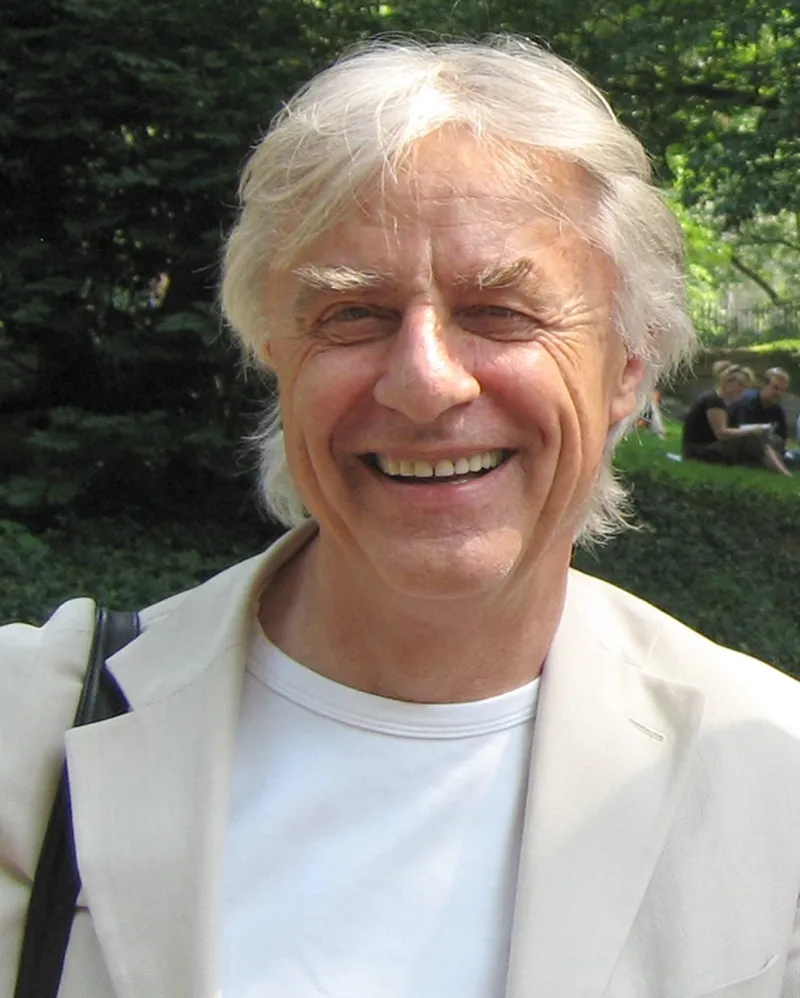

Wenn man die Schärfe und die Belichtung des Hintergrunds reduziert, wird auch aus einem Schnappschuss ein brauchbares Portrait. (Foto: Wikipedia)

Selektive Bildkorrekturen mit Masken
Wenn Sie bisher nur einfache Bildkorrekturen auf einem Smartphone durchgeführt haben, dann haben Sie wahrscheinlich noch nie mit Masken gearbeitet. Diese sind aber unverzichtbar, sobald man nur Teile eines Fotos bearbeiten möchte. Bei Gegenlichtaufnahmen beispielsweise, auf denen der Vordergrund zu dunkel, der Hintergrund hingegen zu hell ist, sind Masken sehr hilfreich. Auch wenn man bei einer Landschaftsaufnahme die Wolken am Himmel dunkler und kontrastreicher erscheinen lassen möchte, kommen Masken zum Einsatz.
Wir können an dieser Stelle nicht auf alle Funktionen eingehen, die im Panel Masken zur Verfügung stehen. Wenn Sie allerdings das Prinzip verstanden haben, erschliessen sich die meisten Dinge von selbst.
Um denjenigen Bereich, den sie bearbeiten möchten, zu markieren (oder eben: zu maskieren), gibt es sehr unterschiedliche Werkzeuge. Einige davon arbeiten mit künstlicher Intelligenz, andere funktionieren rein manuell. Erfreulicherweise brauchen Sie für die KI-basierten Masken-Werkzeuge keinen API-Schlüssel von OpenAI, Anthropic oder Google: Die KI läuft direkt auf Ihrem Rechner – der idealerweise einen einigermassen performanten Prozessor besitzt.

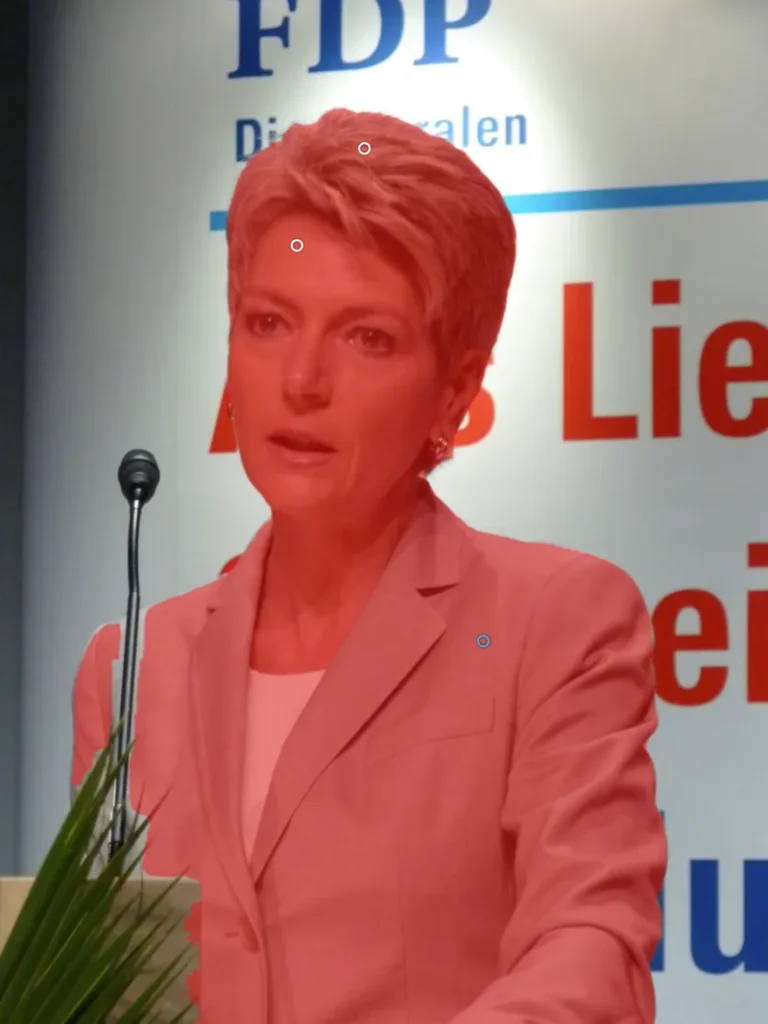
Masken ermöglichen es, einzelne Bildelemente individuell zu bearbeiten. Hier wurde die Rednerin automatisch mit dem KI-basierten Werkzeug «Motiv» maskiert. Im Bereich des Mikrofons sieht man aber auch die Grenzen dieser Methode – hier müsste man die Maske mit dem Pinselwerkzeug manuell erweitern. (Foto: Wikipedia)
Die KI-basierten Werkzeuge sind die folgenden:
- Motiv: Hier klicken Sie ganz einfach auf denjenigen Bildteil, der maskiert werden soll. Wie gut das funktioniert, hängt stark vom jeweiligen Foto ab. Oft müssen Sie in mehreren Schritten einzelne Bildteile auswählen und dann zu einer einzigen Maske kombinieren: Um beispielsweise Bundesrätin Karin Keller-Sutter zu maskieren, waren drei Klicks notwendig, und selbst dann sieht man an den Rändern noch Problemzonen, die man manuell behandeln müsste.
- Himmel: Dieses Werkzeug ist schnell erklärt: Es maskiert den gesamten Himmel.
- Vordergrund: Während man beim Motiv-Werkzeug selbst bestimmt, welches die relevanten Bildelemente sind, versucht das Vordergrund-Werkzeug, das Hauptmotiv selbst zu erkennen. Das kann je nach Sujet sehr gut bis überhaupt nicht funktionieren.
- Tiefe: Dieses Werkzeug maskiert Bildbereiche aufgrund ihrer Distanz von der Kamera. Die Distanz gibt man manuell vor, die KI selektiert dann automatisch die entsprechenden Bildteile. Auch hier gilt: Das kann klappen – muss aber nicht.
Auf die manuellen Masken-Werkzeuge möchte ich an dieser Stelle nicht eingehen. Wichtiger ist der Hinweis, dass man pro Bild mehrere Masken anlegen und diese unterschiedlich bearbeiten kann. Für die Bearbeitung selbst stehen wieder die meisten Funktionen aus dem Panel Anpassungen zur Verfügung, sodass Sie Belichtung, Kontraste, Farben und Schärfe steuern können. Wenn Sie ein bisschen Zeit in den Umgang mit Masken investieren, können Sie in Zukunft noch deutlich mehr aus Ihren Fotos herausholen.
Export
Als letzten Schritt exportiert man das fertig bearbeitete Foto in der benötigten Auflösung und im gewünschten Dateiformat. Die dafür nötigen Funktionen findet man im Panel Exportieren.
Als Dateiformat stehen unter anderem die drei für Web-Bilder geeigneten Optionen JPEG, WebP und AVIF zur Verfügung. Nach der Auswahl des Formats kann man die gewünschte Qualitätsstufe in Prozent einstellen und sieht direkt die daraus resultierende Dateigrösse. Dasselbe passiert, wenn man die Bildgrösse in Pixel eingibt, auf die das Bild heruntergerechnet werden soll. Damit ist es denkbar einfach, die eingangs beschriebene Zielgrösse für Website-Bilder einzuhalten.